

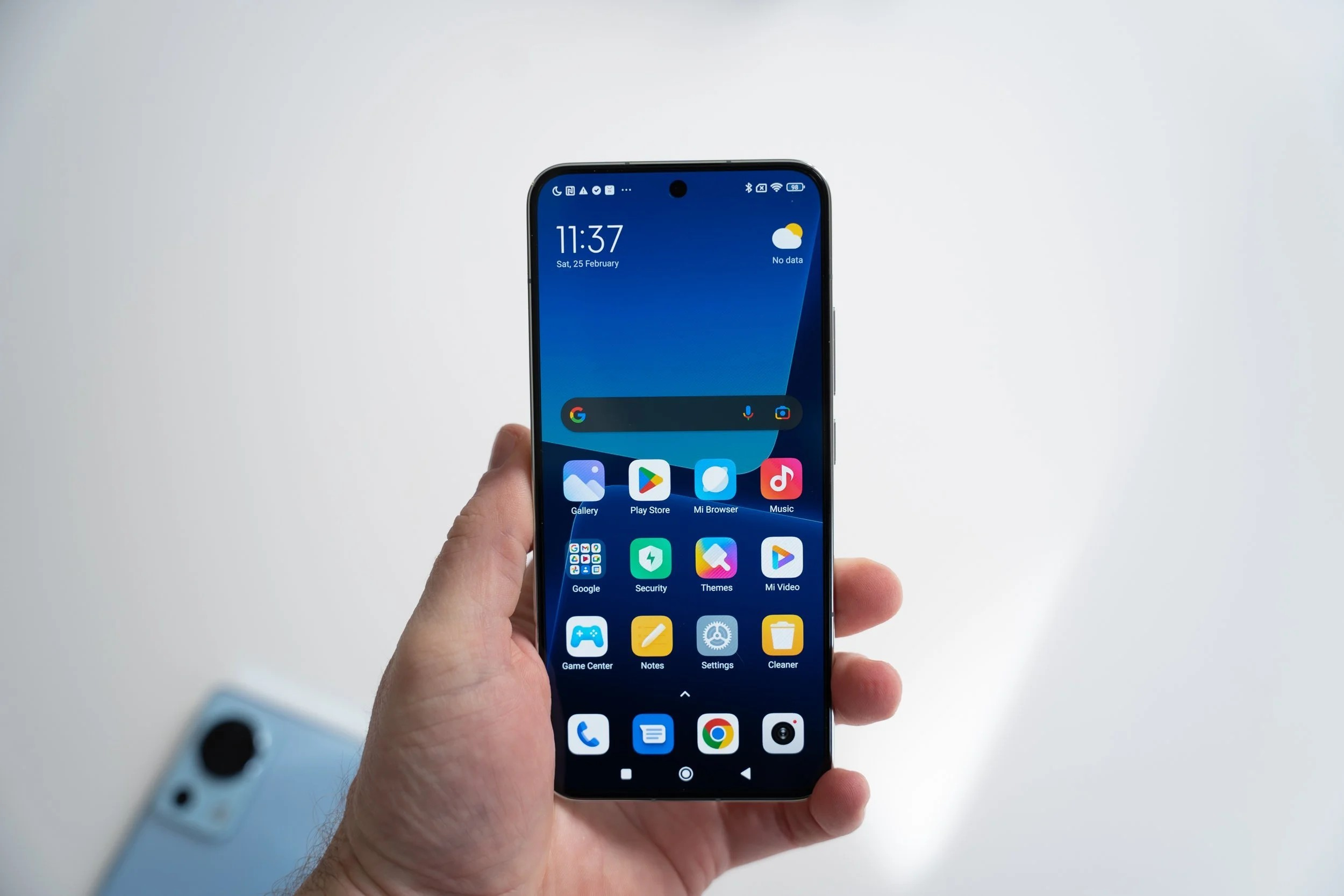
Lo semua pasti udah nggak asing lagi sama Google Chrome, kan? Browser kece satu ini emang jadi andalan banyak orang buat browsing sehari-hari. Mulai dari cari informasi tugas, buka YouTube versi desktop, sampe kepo-kepo akun sosmed doi, Chrome selalu jadi pilihan utama.
Tapi masalahnya, kalau lo pengguna HP Xiaomi—baik seri Xiaomi, Redmi, atau POCO—pasti pernah ngalamin hal ini: tiap kali klik link dari WhatsApp, Instagram, atau aplikasi lain, malah kebuka Mi Browser bawaan sistem. Padahal hati kecil lo udah mantap pengen pake Chrome aja.
Nah, itu karena Xiaomi lewat antarmuka MIUI maupun HyperOS emang secara default ngatur Mi Browser jadi aplikasi peramban utama. Jadi kalau lo mau pindah ke Google Chrome, harus ubah settingannya dulu secara manual.


Tenang, gaes. Prosesnya gampang banget, asal lo ikutin step by step yang gue kasih di bawah ini.
Kenapa Harus Pakai Chrome di Xiaomi?
Sebelum masuk ke tutorialnya, mending kita bahas dulu kenapa banyak orang lebih milih Chrome dibanding Mi Browser bawaan.
- Lebih familiar – Hampir semua orang udah pernah pakai Chrome, entah di PC, laptop, atau HP. Jadi tampilannya udah akrab banget di mata.
- Sinkronisasi gampang – Lo bisa login pakai akun Google, terus semua history, password, dan bookmark dari perangkat lain langsung kebawa. Jadi praktis banget.
- Cepat dan ringan – Walaupun kadang dibilang boros RAM, Chrome tetep jadi andalan karena speed-nya oke.
- Ekosistem Google – Kalau lo rajin pakai Gmail, YouTube, Google Drive, atau Google Docs, pastinya lebih nyaman akses semua itu lewat Chrome.
- Fitur lengkap – Mulai dari mode incognito, translator bawaan, sampe save password otomatis. Pokoknya lengkap, gaes.
Jadi wajar banget kalau lo lebih milih Chrome ketimbang Mi Browser.
Cara Atur Chrome Jadi Default Browser di Xiaomi
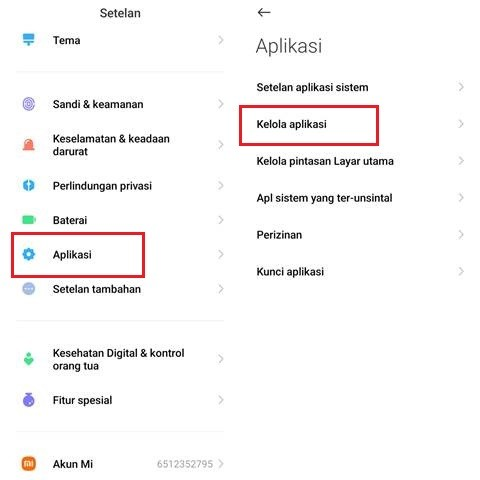
Sekarang masuk ke inti pembahasan. Simak baik-baik ya, gaes.
- Buka Settings (Pengaturan) di HP Xiaomi lo.
- Cari dan pilih menu Apps (Aplikasi).
- Lanjut klik Manage apps (Kelola aplikasi).
- Di pojok kanan atas, ketuk ikon titik tiga (More options).
- Pilih Other settings (kadang nggak selalu muncul, tergantung versi MIUI/HyperOS).
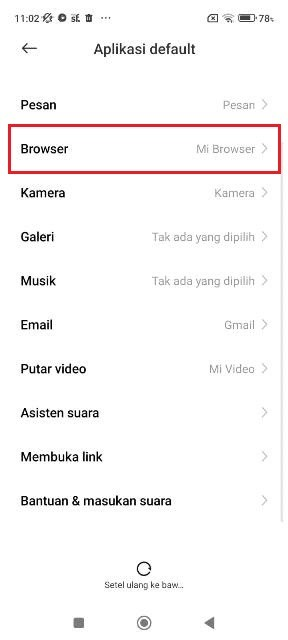
- Buka menu Default apps.
- Klik opsi Browser.
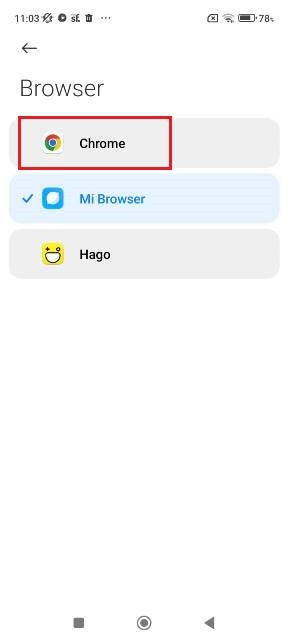
- Terakhir, pilih Google Chrome.
Nah, kalau udah, tiap kali lo buka link dari aplikasi lain, Chrome otomatis jadi yang muncul pertama. Bye-bye Mi Browser!
Pastikan Chrome Udah Terpasang & Aktif
Eh tapi tunggu dulu, gaes. Ada hal penting yang harus lo perhatiin. Biar Chrome bisa dipilih sebagai default browser, lo wajib pastiin dulu kalau aplikasi Chrome udah ter-install di HP Xiaomi lo.
- Kalau belum ada, tinggal buka Google Play Store, terus install Chrome.
- Kalau ternyata udah ada tapi dinonaktifkan, tinggal masuk ke Play Store, ketuk tombol Enable (Aktifkan) biar bisa dipakai lagi.
Tanpa langkah ini, Chrome nggak bakal muncul di daftar pilihan browser default. Jadi jangan sampe kelewat ya.
Bisa Juga Ganti ke Browser Lain
Nah, buat lo yang suka eksperimen, sebenernya nggak harus Chrome doang kok yang bisa dijadiin default browser. Lo bisa pilih browser lain kayak:
- Mozilla Firefox – Buat lo yang suka open-source vibes.
- Brave Browser – Cocok buat lo yang pengen bebas iklan.
- Opera – Ada fitur VPN bawaan, lumayan buat akses website yang diblokir.
- Microsoft Edge – Sinkron banget sama PC Windows lo.
Caranya sama aja kayak tadi, tinggal pastiin aplikasinya udah ke-install, terus ubah di setting default apps.
Bedanya di MIUI dan HyperOS
FYI nih, gaes. Tampilan menu di setiap versi MIUI atau HyperOS bisa aja beda. Jadi kalau lo pake Xiaomi seri lama, mungkin step-nya agak berbeda sedikit. Tapi intinya tetep sama: lo harus nyari menu Default apps dan ubah browser ke Chrome.
Misalnya, di MIUI 12 tampilannya agak beda dibanding HyperOS terbaru. Tapi jangan panik, cukup sabar aja scroll menu sampai ketemu. Intinya, nggak jauh-jauh dari menu “Apps” kok.
Tips Tambahan Biar Browsing di Chrome Makin Asik
Sekarang Chrome udah jadi default browser lo. Tapi biar makin nyaman, gue kasih beberapa tips tambahan:
- Aktifin sinkronisasi akun Google
Login pake akun Google lo, terus aktifin sync. Jadi bookmark, history, sampe password nggak bakal hilang meski lo ganti HP. - Gunakan dark mode
Selain bikin mata lo adem, juga bisa sedikit hemat baterai kalau lo pake layar AMOLED. - Coba fitur Data Saver
Buat lo yang kuotanya pas-pasan, aktifin data saver biar browsing lebih hemat kuota. - Pasang ekstensi (di versi PC/desktop)
Kalau lo sering pake laptop juga, sinkronin Chrome PC sama HP. Jadi pengalaman browsing makin nyatu.
Kenapa Nggak Pakai Mi Browser Aja?
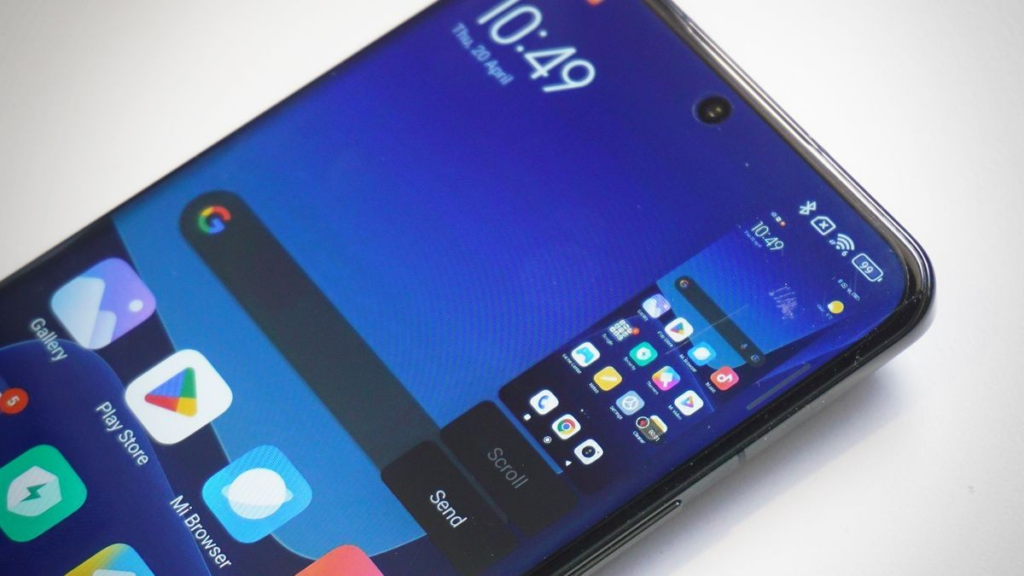
Mungkin ada yang mikir, “Lah, kenapa ribet-ribet ganti? Kan Mi Browser juga bisa dipake.”
Ya sebenernya sah-sah aja kalau lo betah pake Mi Browser. Tapi masalahnya, nggak semua orang nyaman sama tampilannya. Fitur sinkronisasinya juga kalah lengkap dibanding Chrome. Jadi kebanyakan orang akhirnya milih Chrome biar seragam di semua perangkat.
Jadi gaes, kalau lo pengen browsing lebih nyaman di HP Xiaomi, solusinya simpel: atur Google Chrome jadi default browser. Caranya tinggal buka Settings → Apps → Manage apps → Default apps → Browser → pilih Chrome. Selesai, gampang banget kan?
Dengan Chrome jadi default browser, hidup lo bakal lebih praktis, browsing lebih cepat, dan semua data lo bisa tersinkron dengan mulus. Jadi, buruan deh atur sekarang, biar tiap kali klik link nggak lagi dibawa kabur ke Mi Browser.
Selamat mencoba, gaes! Jangan lupa pantengin terus techjak buat tips keren lainnya. Salam teknologi!