


Zaman sekarang, HP tuh udah bukan sekadar alat buat telponan sama SMS doang, gaes. HP modern kayak smartphone Xiaomi, Samsung, iPhone, Infinix, sampe POCO, udah jadi perangkat super canggih yang bisa ngelakuin hampir semua hal. Mulai dari ngukur langkah kaki, cek arah mata angin, sampe jadi remote TV, semua itu bisa karena adanya sensor di dalam HP.
Tapi nih, tiap HP ternyata punya kelengkapan sensor yang beda-beda. HP kelas flagship biasanya lengkap banget kayak restoran all you can eat, sementara HP entry-level kadang ada beberapa sensor yang dipangkas biar harganya lebih ramah di kantong.
Nah, biar lo nggak penasaran, lo bisa cek dan tes sendiri sensor apa aja yang ada di HP lo. Seru kan? Lo jadi tau apakah HP lo udah mendukung fitur-fitur keren atau masih ada yang bolong. Yuk, gue kasih tau caranya dengan gaya santai tapi tetep detail.


Kenapa Lo Perlu Cek Sensor di HP?
Sebelum kita masuk ke tutorial, lo pasti mikir: “Ngapain sih repot-repot cek sensor segala?” Nah, gaes, alasannya simpel:
- Biar tau fitur yang didukung HP lo
Misalnya HP lo ada gyroscope, artinya lo bisa main game VR atau AR dengan lebih mulus. Kalau nggak ada, ya siap-siap agak terbatas. - Ngecek kondisi HP second
Kalau lo beli HP bekas, cek sensor itu penting banget. Jangan sampe lo beli HP yang ternyata sensornya ada yang mati. - Buat kebutuhan tertentu
Ada sensor kayak barometer buat ngukur tekanan udara, atau pedometer buat ngitung langkah. Kalau lo anak hiking atau suka olahraga, sensor ini bisa berguna banget. - Nambah pengetahuan
Kadang seru aja tau isi dalem HP lo sendiri. Kayak tau rahasia yang jarang diperhatiin orang lain.
Cara Cek dan Tes Sensor HP dengan Aplikasi
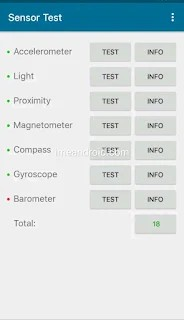
Oke, sekarang kita bahas step-by-step cara cek sensor. Tenang aja, gampang banget kok. Lo cuma butuh aplikasi pihak ketiga. Salah satu yang paling recommended adalah Sensor Test buatan Andrey Efremov.
Langkah-langkahnya:
- Install aplikasi Sensor Test
Lo bisa download gratis di Google Play Store. Cari aja “Sensor Test” buatan Andrey Efremov. - Buka aplikasinya
Setelah ke-install, langsung buka aplikasi. Tampilan awalnya simple banget, nggak bikin pusing. - Ketuk tombol Info
Kalau lo pengen tau informasi sensor tertentu, tinggal klik tombol Info. Nanti bakal keluar detail sensornya. - Klik tombol Test
Kalau pengen ngetes apakah sensor berfungsi dengan baik, klik tombol Test. Misalnya lo mau cek accelerometer, nanti bakal ada tampilan khusus buat ngetes. - Gunakan menu Help (ikon tanda tanya)
Kalau bingung cara ngetes, klik Help biar dapet panduan gimana cara ngetes sensor secara benar. - Balik ke halaman utama
Pencet tombol Back buat kembali ke menu awal kalau mau cek sensor lain. - Klik angka di bagian Total
Nah, ini buat liat informasi keseluruhan sensor yang terpasang di HP lo. Jadi nggak cuma yang bisa dites aja, tapi semua sensor yang ada.
Warna Hijau vs Merah di Sensor Test
Di aplikasi ini, setiap sensor ditandai pake titik warna:
- Hijau = sensor tersedia dan berfungsi.
- Merah = sensor nggak ada atau nggak didukung di HP lo.
Misalnya, lo buka aplikasi di HP flagship, kemungkinan besar banyak yang hijau. Tapi kalau HP entry-level, biasanya ada beberapa sensor yang merah, kayak gyroscope atau barometer.
Sensor Apa Aja yang Biasa Ada di HP?
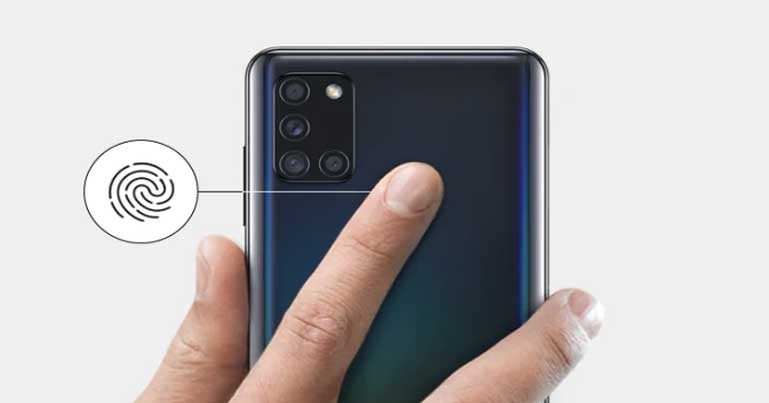
Biar makin ngerti, gue kasih list sensor populer yang biasanya ada di HP:
- Accelerometer → Buat deteksi orientasi HP (portrait/landscape).
- Gyroscope → Buat VR/AR, main game 360°, atau fitur stabilisasi kamera.
- Proximity sensor → Buat matiin layar otomatis pas lo telponan dan HP ditempelin ke kuping.
- Ambient light sensor → Atur kecerahan layar otomatis sesuai kondisi cahaya sekitar.
- Magnetometer (kompas) → Buat navigasi arah mata angin.
- Fingerprint sensor → Buat keamanan pake sidik jari.
- Barometer → Buat ngukur tekanan udara (berguna pas naik gunung).
- Pedometer → Buat ngitung langkah kaki lo tiap hari.
- Infrared blaster → Bisa bikin HP jadi remote TV/AC.
Nah, makin mahal HP biasanya makin lengkap sensor yang ditanamkan.
Sensor Test Bukan Satu-satunya Aplikasi
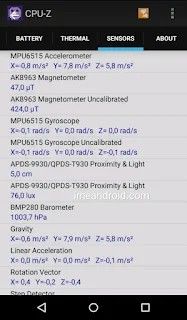
Walaupun gue rekomen Sensor Test, sebenernya ada banyak aplikasi lain yang bisa lo coba juga, misalnya:
- CPU-Z → selain cek sensor, juga bisa liat info hardware lengkap.
- DevCheck Hardware and System Info → tampilannya modern, informasi detail.
- AIDA64 → aplikasi legend buat cek spek, termasuk sensor.
Tapi menurut gue pribadi, Sensor Test itu paling gampang dipake karena tampilannya sederhana dan nggak ribet. Cocok buat lo yang pengen praktis.
Kapan Perlu Tes Sensor HP?
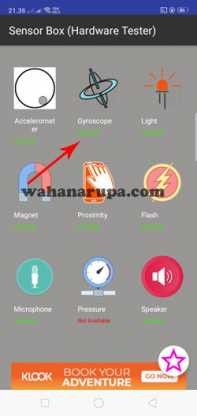
Selain buat iseng, ada beberapa momen penting lo harus tes sensor HP:
- Sebelum beli HP bekas → biar nggak ketipu dapet HP dengan sensor mati.
- Kalau HP lo abis jatoh → kadang sensor bisa error setelah benturan.
- Kalau fitur tertentu nggak jalan → misalnya layar nggak bisa auto-rotate, nah bisa jadi sensor accelerometer bermasalah.
- Buat cek performa sebelum update OS → kadang update bikin bug di sensor, jadi mending dites dulu.
Kelebihan dan Kekurangan Cek Sensor
Kelebihan:
- Lo jadi tau isi dalem HP lo secara detail.
- Bisa jadi bahan pertimbangan sebelum beli/upgrade HP.
- Ngebantu identifikasi masalah kalau HP error.
Kekurangan:
- Beberapa info mungkin bikin bingung kalau lo bukan anak teknis.
- Ada sensor yang sebenernya ada, tapi nggak bisa dites karena keterbatasan aplikasi.
Pokoknya, jangan males buat kenalan sama sensor di HP lo. Karena dari sinilah fitur-fitur canggih kayak game VR, auto-brightness, kompas, sampe penghitung langkah bisa jalan mulus.
So, buruan deh cek sensor HP lo sekarang. Siapa tau ternyata HP lo punya fitur keren yang selama ini nggak lo sadari.
Pantengin terus juga techjak buat tips keren lainnya. Salam teknologi!