

Halo gaes! Lo pernah nggak sih lagi butuh banget download file kerjaan di WhatsApp Web, eh malah zonk nggak bisa disave? Rasanya pasti bikin kesel, apalagi kalo file itu penting buat kerjaan, tugas kampus, atau bahkan bukti transfer yang harus lo simpan. Tapi tenang aja, gue bakal kasih tau lo step by step cara ngatasin masalah ini dengan gaya simpel dan santai. Jadi, nggak usah panik dulu, gaes!
WhatsApp Web Itu Penting Banget, Gaes
Buat lo yang tiap hari hidupnya nggak jauh dari chatting, WhatsApp udah jadi aplikasi wajib. Dari ngobrol sama temen, keluarga, sampe urusan bisnis, semuanya lewat WhatsApp. Nah, biar makin gampang, ada fitur WhatsApp Web yang bikin lo bisa buka WA langsung di laptop atau PC. Jadi lo nggak perlu bolak-balik buka HP terus.


Biasanya, WhatsApp Web dipake juga sama Customer Service (CS) perusahaan buat jawab komplain atau konsultasi. Intinya, WhatsApp Web ini ngebantu banget biar kerjaan lo makin cepat. Tapiii… semua jadi ribet kalo tiba-tiba file yang dikirim nggak bisa didownload. Mau nggak mau lo harus cari solusi biar masalah ini kelar.
Kenapa WhatsApp Web Nggak Bisa Download File?
Sebelum masuk ke cara fix-nya, coba lo ngerti dulu penyebabnya. Biasanya sih karena:
- Internet lo lemot,
- Jam dan tanggal laptop lo nggak sinkron,
- Browser kebanyakan cache & cookies,
- Atau WhatsApp Web-nya sendiri yang error.
Nah, sekarang waktunya kita bahas cara ngatasin WhatsApp Web yang nggak bisa download file. Yuk gas!
1. Cek Jaringan Internet Lo
Penyebab paling umum tuh biasanya internet yang lemot parah. Koneksi internet yang nggak stabil bikin WhatsApp Web susah sinkron sama HP lo. Jadi pastiin dulu, koneksi di HP dan laptop lo sama-sama stabil.
Tips:
- Coba restart modem,
- Atau pindah ke jaringan WiFi yang lebih kenceng.
Kalau internet udah oke, biasanya file bakal bisa didownload lagi.
2. Pastikan Jam & Tanggal Laptop Sesuai
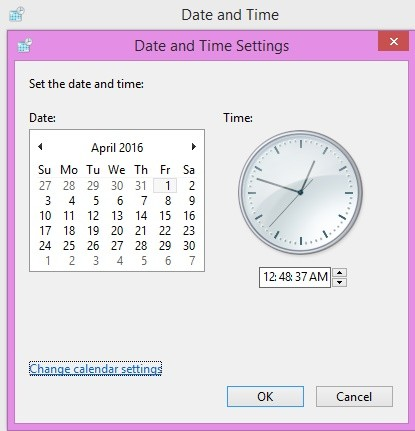
Ini sering banget disepelein padahal penting, gaes. Kalau jam atau tanggal di laptop lo beda sama jam asli, kadang WhatsApp Web jadi error.
Cara betulin:
- Klik kanan di jam & tanggal pojok kanan bawah laptop.
- Pilih Adjust Date & Time.
- Aktifin Set Time Automatically.
- Klik Sync Now biar sinkron sama server.
Udah deh, gampang banget! Abis itu coba lagi download file.
3. Bersihin Cache & Cookies Browser
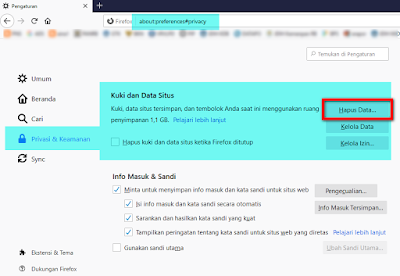
Browser lo (Chrome, Firefox, atau Edge) sering banget nyimpen data sampah alias cache & cookies. Kalau udah numpuk kebanyakan, bisa bikin WhatsApp Web error.
Cara hapus cache di Chrome:
- Buka Chrome.
- Klik ikon tiga titik di kanan atas.
- Masuk ke Settings.
- Cari menu Clear Browsing Data.
- Pilih cache & cookies, terus klik Clear Data.
Setelah dibersihin, coba buka ulang WhatsApp Web. Biasanya masalah download langsung kelar.
4. Tunggu File Dimuat Sampai Tuntas
Kadang masalahnya simpel banget, gaes: file foto atau video belum sepenuhnya ke-load di WhatsApp Web. Jadi jangan buru-buru panik.
Tipsnya:
- Tunggu beberapa menit sampai gambar/video nongol,
- Klik ikon download di pojok foto/video,
- Kalau file banyak, klik tombol + biar semua termuat.
Setelah semua muncul, lo baru bisa download dengan lancar.
5. Refresh Browser (Tekan F5)
Cara klasik yang sering ampuh: refresh halaman WhatsApp Web. Caranya tinggal pencet tombol F5 di keyboard, atau klik ikon reload di browser.
Setelah refresh, tunggu sebentar biar chat dan file dimuat ulang. Kadang masalah simpel kayak gini langsung bisa bikin WhatsApp Web normal lagi.
6. Relog / Login Ulang WhatsApp Web
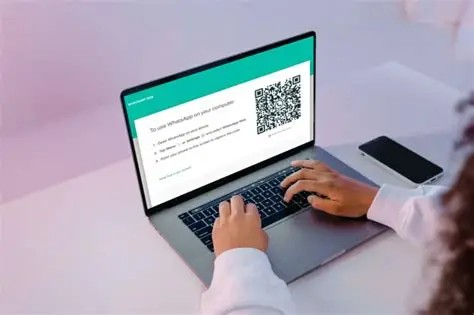
Kalau masih bandel juga, coba deh keluar dari WhatsApp Web terus login lagi.
Caranya:
- Klik ikon tiga titik di WhatsApp Web.
- Pilih Logout.
- Abis itu buka ulang WhatsApp Web di browser.
- Scan ulang barcode pake HP lo.
Biasanya abis relog, bug yang bikin file nggak bisa didownload langsung ilang.
7. Kirim Ulang File Dari HP
Trik terakhir nih, gaes. Kadang file yang dikirim ke lo emang error dari awal. Solusinya, minta temen lo resend file atau lo sendiri bisa forward file itu ke chat pribadi lo.
Abis itu buka WhatsApp Web lagi, coba klik download. Sering banget cara simpel ini berhasil, lho!
Tips Tambahan Biar WhatsApp Web Makin Lancar
Selain tujuh cara tadi, gue juga punya beberapa tips tambahan biar WhatsApp Web lo nggak gampang error:
- Selalu update browser ke versi terbaru.
- Pastikan WhatsApp di HP lo juga udah versi paling baru.
- Jangan buka terlalu banyak tab browser sekaligus, karena bikin laptop berat.
- Kalau bisa, pake Google Chrome atau Microsoft Edge (lebih stabil dibanding browser lain).
Jangan Panik, Gaes!
Nah, itu dia gaes cara lengkap buat ngatasin WhatsApp Web yang nggak bisa download file. Intinya, jangan buru-buru panik dulu. Coba satu-satu cara di atas, mulai dari cek internet sampe login ulang. Biasanya salah satu dari trik itu pasti berhasil.
Kalau semua cara masih gagal, kemungkinan besar masalahnya ada di server WhatsApp. Jadi lo tinggal tunggu sampe WhatsApp benerin error-nya.
Yang penting sekarang, lo udah tau gimana cara ngatasinnya. Jadi next time kalau ketemu masalah kayak gini lagi, lo bisa langsung eksekusi tanpa bingung. Gampang kan, gaes?
Terus pantengin techjak buat dapetin tips keren lainnya. Salam teknologi!