


Pernah nggak sih lo lagi buka file Word terus isinya tuh penuh sama gambar yang bejibun banget? Kadang ada foto, chart, sampe grafik random yang bikin dokumen keliatan rame nggak jelas. Nah masalahnya, lo mungkin cuma butuh teksnya doang, tapi gambarnya malah ganggu mata. Kalau lo hapus satu-satu sih bisa, tapi serius deh, itu bikin capek dan buang waktu. Mending cari cara instan biar semua gambar langsung lenyap dalam sekali klik. Nah, di sini gue bakal spill cara hapus semua gambar dari file Word pake trik yang gampang banget, gaes!
Kenapa Lo Perlu Hapus Semua Gambar di Word?
Sebelum masuk ke tutorial, kita bahas dulu nih kenapa orang suka repot-repot pengen hapus semua gambar. Alasan paling umum sih:


- Biar Dokumen Lebih Ringan
File Word yang isinya banyak gambar tuh ukurannya biasanya gede banget. Kalau buat di-share lewat email atau WA, bisa bikin ribet. Dengan hapus gambar, file jadi lebih ringan dan gampang dikirim. - Fokus ke Teks
Kadang lo cuma butuh bacain isi teksnya doang. Gambar malah bikin distraksi. Misalnya lo lagi belajar materi kuliah, dosen kasih file Word penuh sama gambar nggak penting. Ya udah tinggal hapus biar fokus ke tulisannya aja. - Biar Rapi
Ada juga kasus kalo lo lagi nyusun laporan. Format awalnya banyak gambar random, tapi buat versi final, lo maunya rapi dan bersih. Jadi, hapus gambar jadi solusi.
Nah, alasan-alasan ini bikin trik hapus gambar jadi penting banget buat lo tau, gaes.
Trik Rahasia: Hapus Semua Gambar Sekaligus
Oke, sekarang kita masuk ke bagian paling ditunggu-tunggu. Jadi gini caranya, lo ikutin step by step biar nggak salah:
- Buka File Word Lo
Pertama, jelas banget, buka dulu file Word yang isinya pengen lo bersihin dari gambar. - Masuk ke Menu Replace
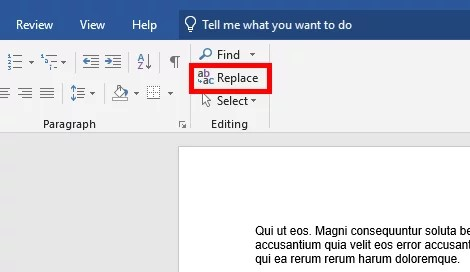
Nah, di bagian atas Word ada tab Home. Klik aja. Di pojok kanan atas ada opsi Replace (biasanya iconnya kayak kaca pembesar kecil plus teks “Replace”). Klik itu, gaes. - Masukin Kode Rahasia
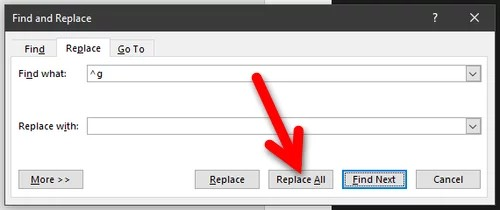
Nanti bakal muncul kotak dialog Replace. Nah, di bagian Find What, lo ketik:
^g
Jangan heran dulu, gaes. Itu bukan kode cheat game, tapi kode rahasia buat “graphic”. Jadi semua yang Word anggap sebagai gambar, chart, atau grafik bakal langsung ketangkep sama kode ini.
- Replace All!
Abis masukin kodenya, tinggal klik tombol Replace All. Nah, dalam hitungan detik, semua gambar di dokumen lo bakal langsung hilang kayak disapu pake jurus ninja. - Selesai!
Yes, segampang itu, gaes. Sekarang file Word lo udah bersih tanpa gambar.
Kalau Salah, Jangan Panik!
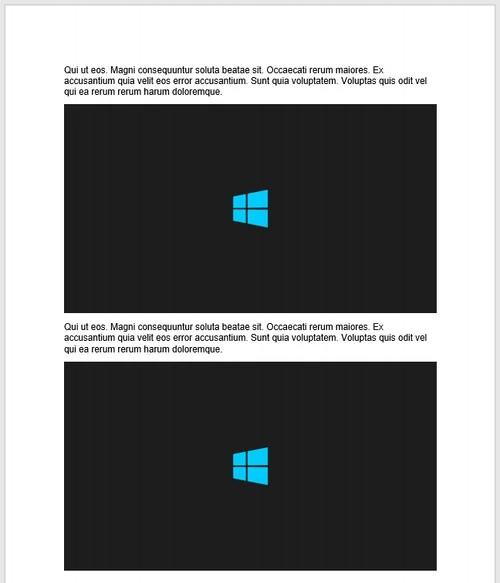
Kadang ada aja momen di mana lo nggak sengaja hapus gambar penting. Misalnya foto tanda tangan bos, chart penting buat laporan, atau ilustrasi yang harusnya tetep ada. Jangan keburu panik dulu, gaes.
Caranya gampang banget: tinggal pencet kombinasi CTRL + Z. Itu jurus sakti buat undo alias balikin ke versi sebelum lo hapus gambar. Jadi aman banget, lo nggak usah takut file lo rusak permanen.
Tips Tambahan Biar Makin Jago
Selain cara di atas, gue kasih beberapa tips tambahan biar pengalaman hapus gambar makin smooth:
- Backup File Dulu
Sebelum lo eksperimen, ada baiknya bikin salinan file dulu. Jadi kalau ada yang salah, lo masih punya versi asli. - Pakai Shortcut Keyboard
Daripada klik-klik, lo bisa pake shortcut. Tekan CTRL + H, langsung keluar tuh kotak Replace. Lebih cepat, lebih efisien. - Filter Gambar Tertentu
Sayangnya, trik ini hapus semua gambar tanpa pandang bulu. Jadi kalau ada gambar yang lo pengen pertahanin, lo harus copy gambar itu dulu, baru hapus, terus paste lagi setelah selesai.
Contoh Kasus di Dunia Nyata
Biar makin relate, gue kasih beberapa contoh kasus nyata di mana trik ini berguna banget:
- Mahasiswa
Lo dapet materi kuliah dari dosen yang filenya penuh sama gambar nggak penting. Mau belajar lebih fokus? Tinggal hapus semua gambar. - Pegawai Kantoran
Laporan internal sering tuh dikasih versi awal dengan banyak chart atau ilustrasi. Tapi buat cetak versi ringkas, lo cukup hapus semua gambar biar lebih hemat tinta printer. - Content Creator
Kadang lo butuh teks doang buat diolah ulang jadi konten. Nah, hapus gambar bisa bikin kerjaan lo lebih gampang.
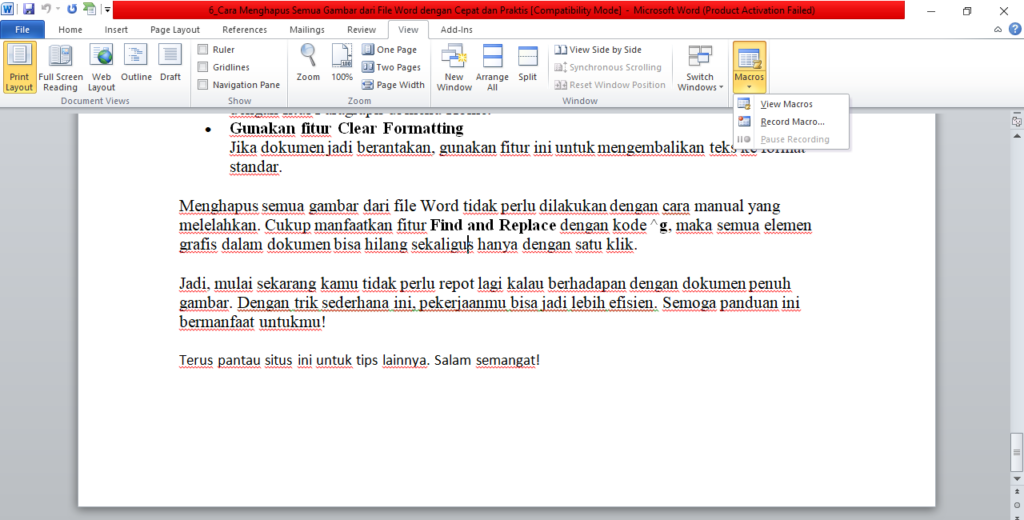
Nah gaes, itu dia trik gampang plus kece buat hapus semua gambar di file Word. Lo nggak perlu lagi capek-capek klik satu-satu gambar sampe pegel. Cukup pake kode rahasia ^g terus Replace All, semua gambar langsung ilang sekejap mata.
Kelebihan cara ini jelas banget: hemat waktu, tenaga, dan bikin dokumen lebih rapi. Kalau ada salah hapus, tinggal CTRL + Z, nggak perlu drama.
Sekarang lo udah punya jurus andalan buat ngadepin file Word yang bandel penuh gambar. Jadi, kalau lain kali ada temen lo yang ngeluh soal Word berat gara-gara gambar, lo bisa sok pamer kasih tau trik ini.
Selamat mencoba, gaes! Semoga hidup lo jadi lebih gampang tanpa ribet hapus gambar satu-satu. Terus pantengin techjak buat tips keren lainnya yang hadir setiap hari kasih lo info terbaru juga, gaes.
Sampai ketemu di artikel berikut yang pastinya menarik buat lo simak dari awal sampai akhir. Salam teknologi!