


Kamu pasti udah gak asing lagi dong dengan fitur Power Plan di Windows 10? Yap, Power Plan itu semacam pengaturan buat nge-optimalkan kinerja hardware PC atau laptop kamu. Di dalam Power Plan, ada beberapa pilihan yang bisa kamu pilih, mulai dari yang biasa kayak Balanced buat yang pengen hemat daya tapi tetap optimal, sampai High Performance buat yang butuh kinerja lebih, misalnya buat gaming atau rendering.
Tapi, tau gak sih kalau Windows 10 juga punya opsi Ultimate Performance? Ini tuh pilihan yang bikin kinerja hardware kamu bisa lebih maksimal, buat ngejar performa maksimal saat dibutuhkan. Kalau kamu pengen tahu lebih lanjut tentang apa itu Ultimate Performance, kenapa kadang gak muncul di pengaturan Power Plan, dan gimana cara ngaktifinnya, yuk simak artikel ini!
Apa Itu Ultimate Performance?


Oke, jadi apa sih sebenarnya Ultimate Performance itu? Ultimate Performance adalah salah satu opsi di Power Plan yang bikin PC atau laptop kamu ngebut banget! Kalau kamu pilih mode ini, Windows bakal matiin mode idle di hardware, yang bikin kecepatan kerja hardware meningkat pesat.
Fungsinya? Tentu saja untuk kebutuhan-kebutuhan berat yang butuh performa tinggi. Misalnya nih, pas kamu lagi main game berat kayak PUBG, Apex Legends, atau render video yang memerlukan daya komputer super maksimal. Pokoknya, kalau kamu butuh power extra, Ultimate Performance adalah pilihan yang tepat.
Tapi ingat, jangan gunakan mode ini terus-terusan! Cuma pakai pas kamu butuh performa tinggi aja. Kalau lagi gak main game atau nggak butuh power besar, kamu bisa kembali ke Balanced atau bahkan Power Save buat hemat daya.
Fungsi Mode Ultimate Performance di Power Plan

Mode Ultimate Performance bukan cuma sekadar pilihan biasa. Ada beberapa fungsi keren yang bikin mode ini spesial, di antaranya:
- Maksimalkan Kinerja Hardware
Mode ini bisa mengoptimalkan kemampuan hardware PC atau laptop kamu secara maksimal. Semua komponen hardware bakal bekerja lebih maksimal tanpa ada pengurangan kecepatan. - Buat Aktivitas Berat
Mode ini cocok banget dipakai buat aktivitas yang butuh kinerja tinggi, kayak gaming dengan grafik berat atau render video. - Bantu Overclocker
Buat kamu yang suka overclocking buat ngejar kinerja lebih, mode ini bisa bantu mendapatkan performa yang lebih stabil dan tinggi.
Nah, dengan fitur-fitur keren ini, mode Ultimate Performance bisa jadi pilihan utama kalau kamu butuh ngejar kinerja yang lebih baik di perangkat kamu!
Kenapa Opsi Ultimate Performance Gak Muncul?
Mungkin pas kamu coba buka Power Plan, kamu gak nemuin opsi Ultimate Performance di situ. Kenapa bisa begitu? Soalnya, opsi ini gak langsung muncul di pengaturan standar Windows 10, alias tersembunyi. Tenang, gak usah khawatir! Kamu bisa mengaktifkannya sendiri kok, biar bisa pakai mode Ultimate Performance buat PC atau laptop kamu.
Jadi gimana caranya biar opsi ini muncul dan aktif? Yuk, langsung simak langkah-langkahnya!
Cara Mengaktifkan Mode Ultimate Performance di Windows 10
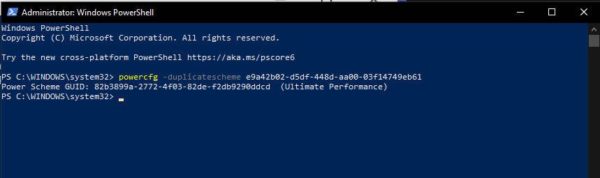
Mudah banget kok! Kamu bisa aktifin Ultimate Performance di Power Plan Windows 10 dengan cara berikut:
- Buka Command Prompt sebagai Administrator
Langkah pertama, kamu harus buka Command Prompt dengan hak akses Administrator. Klik kanan pada tombol Start, pilih Command Prompt (Admin) atau Windows PowerShell (Admin). - Masukkan Command
Di dalam Command Prompt, ketikkan command berikut:
CopyEdit
powercfg -duplicatescheme e9a42b02-d5df-448d-aa00-03f14749eb61
Jangan lupa, tanpa tanda petik ya! Tekan Enter.
- Tutup Command Prompt
Setelah itu, kamu bisa langsung tutup Command Prompt. - Buka Control Panel
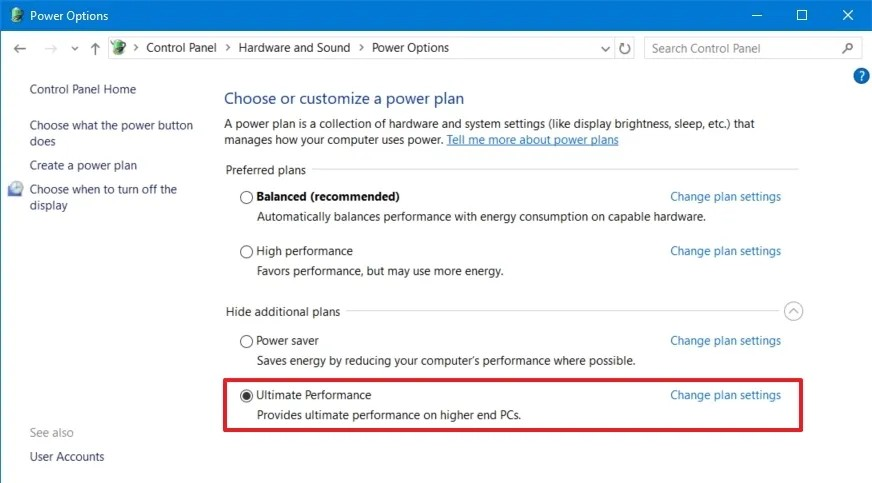
Selanjutnya, buka Control Panel di PC kamu. Kamu bisa cari di Start Menu atau tekan Windows + R, ketik control, dan tekan Enter. - Pilih Power Options
Di dalam Control Panel, pilih menu Power Options. Di sini kamu bakal lihat beberapa pilihan Power Plan. - Centang Opsi Ultimate Performance
Nah, di bagian ini, kamu bakal nemuin opsi Ultimate Performance. Centang opsi tersebut, dan mode Ultimate Performance langsung aktif!
Sekarang PC atau laptop kamu udah siap banget buat ngejalanin aplikasi berat, game, atau apapun yang butuh performa ekstra!
Kapan Waktu yang Tepat Menggunakan Mode Ultimate Performance?
Jangan asal aktifin Ultimate Performance terus-terusan, ya! Mode ini dirancang untuk kebutuhan berat yang butuh kekuatan hardware maksimal, jadi sebaiknya dipakai saat kamu lagi butuh performa lebih. Misalnya, pas kamu main game berat kayak PUBG, COD Warzone, atau Apex Legends, yang jelas membutuhkan hardware super kencang.
Setelah selesai dengan aktivitas berat, kamu bisa matikan mode ini dan balik lagi ke Balanced supaya gak boros daya dan gak bikin hardware kamu cepat rusak. Atau, kalau lagi pengen hemat energi, kamu bisa pilih mode Power Save. Ini juga bakal ngurangin daya yang dipakai biar baterai lebih awet!
Kelebihan dan Kekurangan Menggunakan Ultimate Performance
Kelebihan:
- Kecepatan Maksimal: Semua komponen PC atau laptop kamu bekerja dengan performa terbaik, cocok buat kamu yang sering main game atau ngedit video.
- Lebih Stabil: Buat kamu yang suka overclocking, mode ini bisa bikin kinerja lebih stabil dan optimal.
Kekurangan:
- Boros Daya: Mode ini butuh lebih banyak daya, jadi bisa cepat menguras baterai kalau kamu pakai laptop.
- Bisa Memanaskan Perangkat: Karena semuanya berjalan dengan performa penuh, perangkat bisa jadi lebih cepat panas.
Jadi, buat kamu yang pengen ngejar performa maksimal di PC atau laptop, Ultimate Performance adalah pilihan yang tepat banget. Mode ini bakal bantu kamu ngebut di game-game berat atau aktivitas yang butuh tenaga lebih. Tapi, inget, jangan dipakai terus-terusan, ya! Gunakan cuma saat dibutuhkan aja, dan setelah itu kembali ke mode Balanced atau Power Save biar perangkat kamu tetap awet dan hemat daya.
Mudah banget kan cara ngaktifinnya? Semoga tips ini bermanfaat, ya. Terus pantengin techjak buat tips keren lainnya. Salam teknologi!