

Yo gaes, lo pernah gak sih buka folder di Windows tapi thumbnail alias gambar preview fotonya gak nongol? Padahal di dalam folder itu ada segambreng foto atau video, tapi yang keliatan cuma ikon bawaan doang. Bener-bener ngeselin kan?
Biasanya sih, di Windows — baik itu Windows 7, 8, sampe Windows 10 — kalau lo buka folder yang isinya foto atau video, otomatis bakal ada preview thumbnail. Jadi, lo bisa langsung liat gambarnya sekilas tanpa harus klik satu-satu. Tapi ya namanya juga Windows, kadang suka ngeselin. Ada aja masalahnya, dan salah satunya ya thumbnail gak muncul ini.
Kebayang kan ribetnya kalau lo lagi nyari foto liburan, eh gak ada preview. Jadinya harus buka file satu per satu sampe nemu yang dicari. Duh, buang waktu banget gaes. Untungnya, ada cara simpel biar thumbnail itu balik nongol lagi. Gue bakal spill dua cara kece buat nampilin thumbnail di Windows, biar folder lo jadi lebih enak diliat dan gampang dicariin isinya.


Kenapa Thumbnail Bisa Gak Muncul?
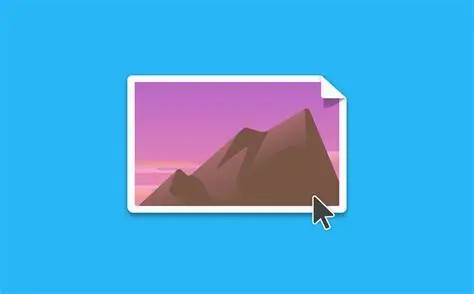
Sebelum kita bahas caranya, lo harus tau dulu nih beberapa alasan kenapa thumbnail bisa ngilang:
- Pengaturan folder belum bener – Bisa jadi Windows lo secara default nyalain opsi “Always show icons, never thumbnails”. Jadi ya jelas aja thumbnail gak keliatan.
- Belum ada software preview – Beberapa format file butuh software tambahan biar bisa ditampilin preview-nya. Kalau gak ada, ya thumbnail-nya kosong.
- Cache thumbnail error – Kadang Windows suka error sendiri, bikin cache thumbnail jadi rusak.
- File terlalu berat atau rusak – Kalau filenya korup atau ukurannya aneh, preview bisa gak kebaca.
Nah, abis tau penyebabnya, sekarang kita bahas cara ngatasinnya.
Cara 1: Nyalain Thumbnail Lewat Pengaturan Folder
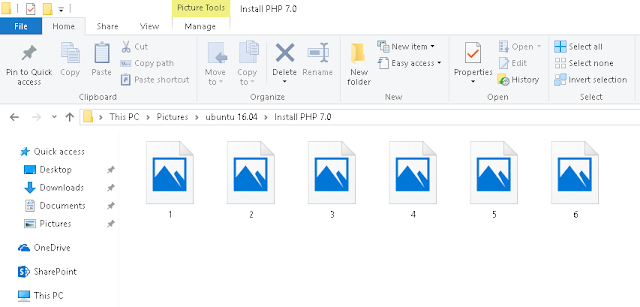
Oke gaes, cara pertama ini paling basic. Lo cuma perlu utak-atik dikit di pengaturan folder. Caranya gini:
- Buka Windows Explorer (shortcut paling gampang: tekan tombol Windows + E).
- Di atas, pilih tab View.
- Klik menu Options yang biasanya ada di pojokan kanan.
- Muncul jendela baru, pilih tab View.
- Cari opsi Always show icons, never thumbnails. Nah, di sini lo tinggal hilangin centangnya.
- Abis itu klik Apply, terus klik OK.
- Boom! Thumbnail udah nongol lagi di folder lo.
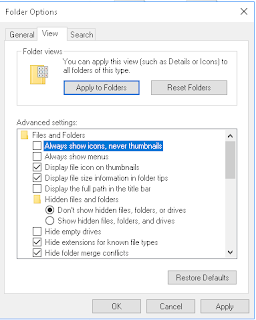
Cara ini gampang banget, gak pake ribet. Dan biasanya langsung berhasil kalau masalahnya cuma di settingan folder. Jadi, pastiin dulu opsi tadi gak dicentang ya gaes.
Cara 2: Pake Software Media Preview
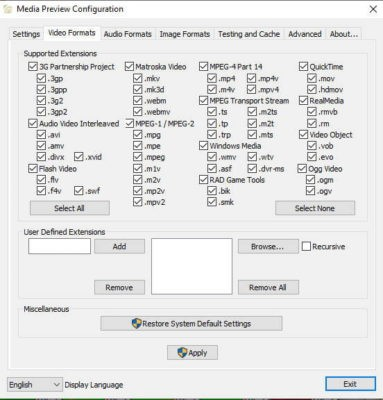
Kalau cara pertama gak ngaruh alias thumbnail masih ngeyel gak mau nongol, berarti lo butuh bantuan aplikasi pihak ketiga. Nah, ada software kece namanya Media Preview. Software ini fungsinya buat nampilin thumbnail berbagai format file, mulai dari foto sampe video.
Langkah-langkahnya gini:
- Download dulu software Media Preview dari situs resminya. Jangan asal download ya gaes, biar aman dari virus.
- Install kayak biasa, tinggal klik Next-next sampe selesai.
- Setelah install, buka aplikasinya.
- Di dalamnya ada banyak pilihan format file. Nah, lo tinggal centang semua format foto dan video biar semua bisa tampil.
- Simpan pengaturan, terus cek folder lo. Sekarang thumbnail udah nongol semua, entah itu foto, video, bahkan beberapa jenis file audio dan dokumen.
- Beres! 🎊
Enaknya pake Media Preview ini, lo bisa ngatur thumbnail lebih detail. Jadi gak cuma ngandelin setting bawaan Windows aja.
Bonus Tips Biar Thumbnail Lancar Jaya
Biar thumbnail lo gak ngilang lagi, ada beberapa tips tambahan yang bisa lo ikutin:
- Bersihin cache thumbnail: Kadang Windows nyimpen cache thumbnail yang udah rusak. Lo bisa hapus pake Disk Cleanup, nanti otomatis dibikin ulang sama Windows.
- Jangan pake aplikasi aneh-aneh: Beberapa aplikasi pihak ketiga bisa ganggu sistem thumbnail. Jadi pilih software yang terpercaya aja.
- Update Windows: Kadang bug di Windows bikin thumbnail bermasalah. Update sistem bisa jadi solusi.
- Gunakan format populer: Kalau lo simpen file dengan format aneh yang gak umum, Windows bisa aja gak support. Jadi usahain simpen foto dalam format JPEG/PNG, dan video di MP4/AVI biar aman.
Kenapa Thumbnail Penting Buat Lo?
Lo mungkin mikir, “Yaelah thumbnail doang, penting amat?” Eh jangan salah gaes, thumbnail tuh kecil-kecil cabe rawit. Fungsinya penting banget:
- Cepet cari file – Lo bisa langsung liat preview gambarnya, jadi gak perlu buka satu per satu.
- Folder lebih rapi – Folder yang ada thumbnail keliatan lebih enak dipandang daripada cuma ikon standar.
- Hemat waktu – Daripada buka file satu-satu, cukup liat thumbnail aja udah tau isinya.
- Bikin kerjaan lebih efisien – Apalagi kalau lo kerja di bidang desain, foto, atau editing video. Thumbnail itu nyawa banget buat identifikasi file dengan cepat.
Nah gaes, itulah dua cara gampang buat nampilin thumbnail gambar atau video di Windows. Bisa lewat pengaturan folder, bisa juga pake software Media Preview. Dua-duanya ampuh, tinggal lo pilih sesuai kebutuhan.
Kalau masalahnya cuma settingan folder, cara pertama udah cukup. Tapi kalau lo pengen thumbnail buat semua format file nongol dengan jelas, cara kedua pake Media Preview adalah jalan ninja yang tepat.
Inget ya, thumbnail itu emang keliatan sepele, tapi manfaatnya gede banget buat lo yang sering buka-buka file. Jadi jangan disepelein. Sekarang lo udah gak perlu lagi buang waktu buka file satu-satu cuma buat ngecek isinya.
Semoga trik ini berguna buat lo semua, gaes. Kalo masih gagal juga, coba drop komentar atau tanyain di forum, siapa tau ada yang bisa bantu. Pokoknya jangan sampe folder lo keliatan kayak rumah kosong tanpa isi. Biar hidup lo makin produktif, bikin thumbnail nongol lagi di Windows lo!
Terus pantengin techjak buat dapetin tips keren lainnya. Salam teknologi!