


Buat lo yang sering berkutat sama angka-angka, tabel, atau data seabrek di Excel, pasti pernah ngalamin pusing tujuh keliling gara-gara kebablasan scroll sampe lupa baris mana yang lagi dicek. Nah, biar kerjaan lo lebih gampang dan nggak salah baca data, Excel punya fitur kece yang namanya Freeze Panes alias fitur buat ngunci baris atau kolom.
Kenapa Sih Perlu Ngunci Baris atau Kolom?
Bayangin gini, lo lagi ngurusin data ribuan bahkan jutaan baris. Pas scroll ke bawah, judul kolomnya hilang entah kemana. Akhirnya lo bingung, “Ini angka 75.000 maksudnya penjualan, gaji, atau hutang piutang?” . Kan bikin kacau, gaes. Nah, biar nggak kebolak-balik, fitur ngunci baris atau kolom ini jadi penyelamat banget.


Selain bikin kerjaan lebih rapi, fitur ini juga bisa bikin lo lebih efisien. Nggak perlu bolak-balik scroll ke atas cuma buat liat header kolom. Jadi kerja lo bisa lebih cepet, nggak makan waktu buat hal-hal sepele.
Cara Ngunci Baris atau Kolom di Excel
Sekarang kita masuk ke inti pembahasan nih, gimana caranya lo bisa pake fitur ini. Santai aja gaes, step-nya gampang banget, nggak perlu jago IT kok.
- Buka file Excel lo dulu.
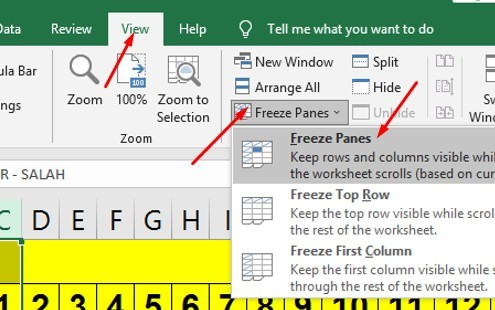
Pastinya lo harus udah punya data yang mau lo olah. - Klik menu View.
Ada di bagian atas toolbar Excel. Di situ banyak opsi tampilan buat ngatur gimana lo mau lihat data lo. - Pilih Freeze Panes.
Nah ini nih menu andalan kita. Ada beberapa pilihan di dalamnya. - Kalau mau ngunci baris paling atas:
Tinggal pilih Freeze Top Row. Jadi meskipun lo scroll ke bawah sejauh apapun, baris pertama alias header tetep nongol di atas. - Kalau mau ngunci kolom paling kiri:
Pilih Freeze First Column. Jadi pas lo scroll ke kanan, kolom paling kiri nggak akan ilang. Cocok banget kalau lo punya data nama atau ID di kolom pertama. - Kalau mau lebih custom:
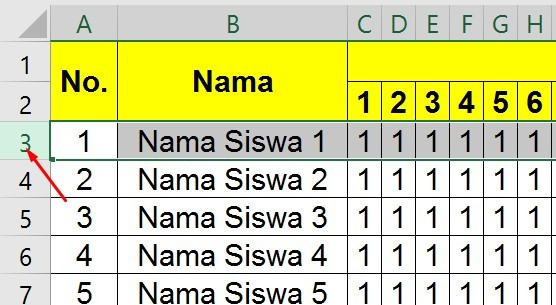
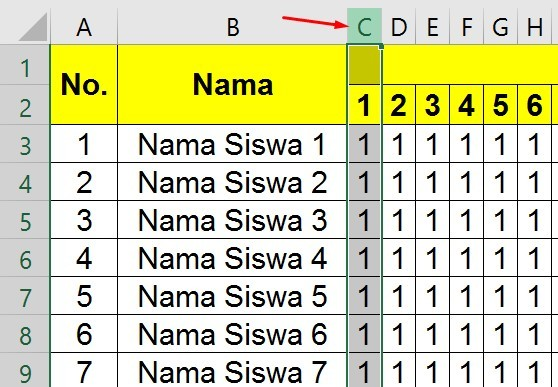
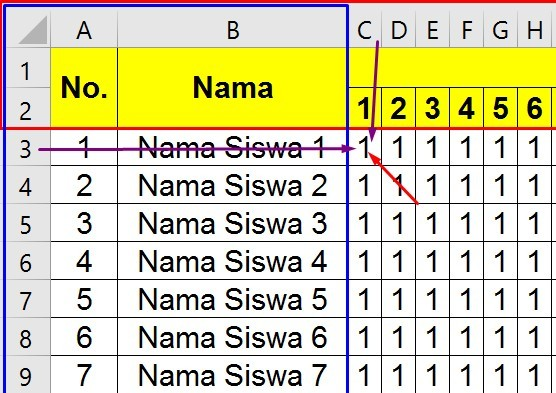
Pilih opsi Freeze Panes yang biasa. Nah, di sini lo bisa tentuin sendiri mana baris dan kolom yang mau dikunci. Caranya gampang: taro pointer cell di posisi tertentu, misalnya di C3. Nah otomatis baris 1 & 2 plus kolom A & B bakal ke-lock. Jadi yang kebawah dan ke kanan bisa lo scroll bebas, tapi bagian penting tetep keliatan.
Contoh Kasus Biar Lo Makin Paham
Misalnya lo lagi ngurusin data keuangan kantor. Kolom A isinya nama karyawan, kolom B nomor ID, kolom C sampe Z isinya data gaji, tunjangan, potongan, dan lain-lain. Nah, pas lo scroll ke kanan, biasanya nama karyawan di kolom A ilang. Padahal lo perlu banget tau itu data punya siapa. Di sinilah Freeze First Column beraksi. Tinggal lo aktifin, udah deh, kolom nama karyawan bakal tetep nongol meskipun lo geser jauh ke kanan.
Atau misalnya lo lagi bikin laporan penjualan harian sepanjang setahun. Baris pertama isinya bulan Januari sampe Desember. Kalau lo scroll ke bawah, baris bulan ilang dong. Nah, tinggal aktifin Freeze Top Row, dan voila! Bulan tetep nongol meskipun lo scroll ke bawah ribuan baris.
Tips dan Trik Biar Lebih Maksimal
- Pikirin dulu apa yang paling penting buat lo liat setiap saat. Biasanya sih header kolom atau nama di baris pertama. Itu yang wajib lo freeze.
- Jangan asal freeze terlalu banyak. Kalau semua di-freeze, malah bikin layar jadi sempit dan bikin pusing. Pakai secukupnya aja, gaes.
- Coba-coba posisi pointer sebelum pilih Freeze Panes. Karena hasilnya beda tergantung di mana pointer lo berada. Jadi kalo salah, tinggal unfreeze lalu coba lagi.
Gimana Kalo Udah Ke-lock dan Mau Balikin Normal Lagi?
Tenang aja, gaes. Kalau lo merasa baris atau kolom yang di-freeze udah nggak kepake lagi, tinggal balik ke menu View → Freeze Panes → pilih Unfreeze Panes. Gampang banget, nggak ribet sama sekali.
Keuntungan Buat Lo yang Kerja Pake Data Gede
- Lebih fokus. Lo nggak perlu mikir keras lagi data itu punya siapa atau masuk kategori apa.
- Nggak salah baca. Misalnya lo lagi presentasi di depan bos, nggak mungkin kan lo bolak-balik scroll ke atas cuma buat nunjukin header? Auto nggak profesional banget.
- Hemat waktu. Kerjaan lo jadi lebih efisien. Yang biasanya makan waktu berjam-jam gara-gara salah fokus, bisa lebih cepet kelar.
Kesalahan Umum yang Sering Dilakuin Gaes
- Ada yang asal klik Freeze Panes tapi pointer cell-nya salah. Akhirnya bukan baris header yang ke-lock, malah baris random. Wkwk, jadinya bingung sendiri.
- Ada juga yang freeze terlalu banyak baris dan kolom. Hasilnya? Tampilan Excel jadi sempit banget, scrolling jadi terbatas, malah bikin ribet.
- Kadang lupa unfreeze pas udah nggak perlu. Jadi tiap kali buka file, tampilannya aneh.
Jadi, Apa Intinya?
Ngunci baris atau kolom di Excel itu bukan hal ribet. Malah fitur ini bisa dibilang penyelamat buat lo yang sering kerja dengan data banyak. Dengan beberapa klik doang, lo bisa bikin hidup lo lebih gampang, kerjaan lebih lancar, dan tentunya bikin lo keliatan lebih pro di depan temen kerja atau bos.
Bayangin aja lo lagi meeting, orang lain ribet cari header data, sementara lo dengan santainya scroll tanpa kehilangan baris penting. Auto keliatan expert, gaes.
Nah gaes, itu tadi tutorial lengkap cara ngunci baris atau kolom di Excel. Mulai dari Freeze Top Row, Freeze First Column, sampe custom pake Freeze Panes biasa. Semua gampang banget dipake, tinggal lo sesuaikan sama kebutuhan data lo.
Jadi mulai sekarang, jangan biarin diri lo stress gara-gara kehilangan header atau salah baca kolom. Manfaatin fitur ini biar kerjaan lo makin smooth.
Udah siap jadi master Excel ala tongkrongan, gaes? Cobain deh langsung di file Excel lo, dijamin lo bakal ngerasa bedanya.
Terus pantengin techjak buat tips keren lainnya. Salam teknologi!