

Lo pernah nggak sih lagi kerja di depan laptop atau PC, tapi HP lo bunyi terus karena notif WhatsApp? Kadang agak ribet banget kalau tiap kali ada chat harus buka HP dulu. Nah, kabar baiknya, sekarang lo bisa balas WA langsung dari layar komputer lewat WhatsApp Web, gaes! Jadi nggak perlu repot bolak-balik HP sama laptop.
Fitur WhatsApp Web ini bener-bener ngebantu banget, apalagi buat lo yang sering multitasking. Semua chat lo bisa langsung nongol real-time di layar yang lebih gede. Jadi mata lo lebih nyaman, jari lo juga lebih gampang ngetik. Cocok banget buat yang kerja kantoran, mahasiswa yang lagi ngerjain tugas, atau sekadar pengen chatting lebih praktis.
Di artikel ini, gue bakal kupas tuntas cara sinkronisasi WA HP ke WA Web dengan gaya simpel, plus tips biar nggak ada drama chat nyangkut atau pesan pending. Yuk, langsung kita gas!


Kenapa Harus Pake WhatsApp Web?
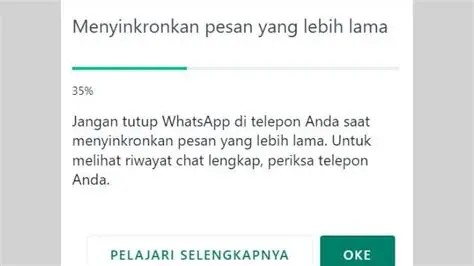
Sebelum masuk ke langkah-langkah, mungkin lo masih mikir: “Emang kenapa sih harus repot nyambungin ke WhatsApp Web, kan bisa buka HP aja?” Nah, gini gaes, ada beberapa alasan kenapa fitur ini worth it banget:
- Lebih Praktis – Nggak usah bolak-balik HP dan laptop.
- Ketik Cepet – Keyboard laptop/PC jauh lebih nyaman buat bales chat panjang.
- Pantau Banyak Chat – Kalau lo lagi di grup kerjaan atau organisasi, gampang banget baca semua obrolan sekaligus.
- Tetap Fokus – Semua komunikasi kerjaan bisa lo kontrol langsung dari laptop tanpa ngeluarin HP.
Intinya, WhatsApp Web itu bikin hidup lo lebih efisien, gaes.
Cara Sinkronisasi WA HP dengan WA Web
Nah sekarang kita masuk ke bagian inti. Sinkronisasi ini gampang banget sebenernya, tapi ada beberapa trik biar lancar jaya.
1. Pastikan HP Lo Online dan Ready
Ini poin paling penting, gaes. Sistem kerja WhatsApp Web tuh bergantung sama HP lo. Jadi kalau HP lo mati, sinyalnya jelek, atau baterai habis, otomatis WhatsApp Web juga ikutan error.
Checklist yang harus lo perhatiin:
- HP nyala dan nggak lowbat.
- Ada kuota atau WiFi yang stabil.
- Jangan taro HP jauh dari router kalau lagi pake WiFi, sinyal bisa ngadat.
Kalau HP lo offline, semua pesan di WhatsApp Web bakal ke-pending. Jadi jangan heran kalau tiba-tiba pesan lo nggak kekirim padahal udah ngetik panjang lebar.
2. Atur Penghemat Baterai Biar WA Tetap Jalan
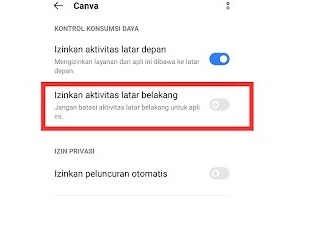
Nah, ini masalah klasik yang sering bikin orang bingung. Banyak HP, khususnya Android, punya fitur optimasi baterai. Fitur ini bagus buat hemat daya, tapi kadang bikin aplikasi kayak WhatsApp jadi ketiduran alias nggak jalan di background.
Tips buat lo:
- Android: Matikan optimasi baterai khusus buat WhatsApp. Caranya masuk ke Pengaturan > Baterai > Optimasi Aplikasi, trus pilih WhatsApp dan nonaktifin optimasinya.
- iPhone: Pastikan fitur Background App Refresh nyala. Kalau lo aktifin mode hemat daya (ikon baterai jadi kuning), mending matiin dulu biar WA tetap sinkron.
Kalau lo nggak ngatur ini, bisa-bisa WA di HP lo stop jalan, alhasil WhatsApp Web juga nggak bisa update chat terbaru.
3. Jangan Dipake Banyak Orang Sekaligus
Serius deh gaes, jangan sampe akun WhatsApp lo dipake bareng-bareng sama orang lain di workspace atau laptop berbeda. Kenapa? Karena hal ini bisa bikin pesan lo stuck di status pending.
Solusi simpel:
- 1 akun WA = 1 pengguna aja.
- Kalau mau login di laptop lain, pastiin lo logout dulu dari perangkat sebelumnya lewat menu di HP.
4. Cara Login ke WhatsApp Web
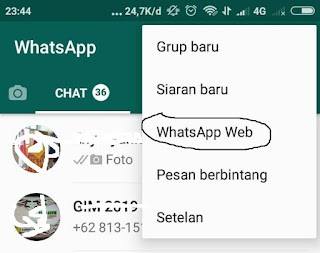
Buat yang belum tahu cara loginnya, nih step by step:
- Buka browser di laptop/PC lo, ketik alamat: web.whatsapp.com.
- Nanti bakal muncul QR Code gede.
- Ambil HP lo, buka aplikasi WhatsApp.
- Klik ikon titik tiga (Android) atau Settings (iPhone), pilih Linked Devices.
- Scan QR Code yang ada di layar laptop pake HP lo.
- Voila! Semua chat langsung nongol di layar laptop lo.
Gampang banget kan, gaes?
5. Tips Biar Sinkronisasi Lancar Tanpa Drama
Biar pengalaman pake WhatsApp Web makin mulus, coba ikutin tips tambahan ini:
- Jangan lupa sering cek koneksi internet di HP dan laptop.
- Kalau pesan nggak masuk, coba refresh halaman WhatsApp Web.
- Kalau HP lo lagi lowbat, colokin charger biar nggak putus di tengah jalan.
- Kalau laptop lo sering dipake rame-rame, jangan lupa logout biar privasi lo aman.
Masalah yang Sering Terjadi + Solusinya
- Pesan Pending / Nggak Kekirim
➝ Biasanya HP lo offline atau sinyal jelek. Solusi: pastikan HP connect internet. - WhatsApp Web Keluar Sendiri
➝ Bisa jadi HP lo restart, baterai habis, atau lo logout manual. Tinggal login ulang pake QR Code. - Notifikasi Delay
➝ Biasanya gara-gara penghemat baterai aktif. Solusi: matiin optimasi baterai buat WhatsApp.
Nah gaes, itu tadi panduan lengkap cara sinkronisasi WhatsApp HP lo ke WhatsApp Web tanpa ribet. Intinya sih, selama HP lo nyala, koneksi internet stabil, dan pengaturan baterai bener, lo bakal bisa chatting bebas di layar gede dengan lancar jaya.
Fitur ini bener-bener jadi penyelamat buat lo yang sering kerja pake laptop atau yang males buka HP terus. Selain lebih praktis, lo juga bisa multitasking tanpa ketinggalan obrolan penting.
Jadi, tunggu apalagi? Coba langsung sekarang sinkronin WA lo ke WhatsApp Web. Dijamin lo bakal ngerasain bedanya: chatting makin nyaman, kerjaan makin lancar, dan hidup lo jadi lebih simple.
Terus pantengin techjak buat dapetin tips keren lainnya. Salam teknologi!