

Halo gaes! Lo pernah ga sih ngerasa laptop atau komputer lo penuh banget sama file-file yang berantakan? Kadang ada tugas, foto, dokumen, bahkan file kerjaan yang nyampur jadi satu. Nah, biar ga ribet dan biar penyimpanan lo keliatan lebih lega, lo bisa banget nih pake trik bikin file ZIP atau RAR.
Apa sih gunanya bikin file ZIP atau RAR?
Jadi gini gaes, format file kayak gini tuh fungsinya banyak banget:
- Ngurangin ukuran file – Jadi kalo file lo segede gaban, setelah dijadiin ZIP/RAR bisa jadi lebih kecil. Cocok banget buat ngirim file lewat email atau aplikasi chat biar ga kepotong.
- Ngamankan file penting – Lo bisa kasih password ke file ZIP/RAR biar ga sembarang orang bisa buka. Jadi kalo ada orang kepo, wassalam aja deh .
- Bikin rapi – Daripada file lo berceceran di mana-mana, mending digabung jadi satu file arsip. Praktis banget kan?
Oke gaes, sekarang gue bakal kasih tau cara gampang bikin file ZIP atau RAR. Ada beberapa metode nih yang bisa lo pake. Cus, kita bahas satu-satu.


1. Menggunakan Fitur Bawaan Windows (Compressed Zipped Folder)
Metode paling gampang nih gaes, ga perlu download aplikasi tambahan. Windows udah nyediain fitur bawaan buat bikin ZIP. Caranya gini:
- Pertama, lo bikin folder dulu. Kumpulin semua file yang mau dijadiin ZIP ke folder itu. Bisa file doang atau folder campur-campur.
- Abis itu, klik kanan folder tadi.
- Pilih menu Send To > Compressed (Zipped) Folder.
- Nah, tunggu bentar. Folder ZIP bakal otomatis muncul di lokasi yang sama dengan folder aslinya.
Gampang banget kan gaes? Tinggal sekali klik, beres deh. Tapi inget, fitur bawaan ini cuma bisa bikin ZIP, ga bisa bikin RAR ya.
2. Menggunakan Aplikasi WinRAR
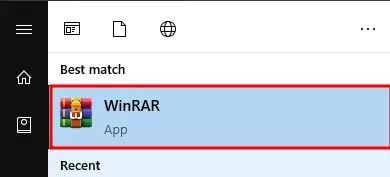
Nah ini nih, aplikasi sejuta umat buat bikin file arsip. WinRAR udah terkenal banget dari jaman warnet masih rame 😅. Bedanya sama fitur bawaan Windows, di WinRAR lo bisa bikin file ZIP atau RAR, bahkan bisa kasih password biar makin aman.
Caranya gini gaes:
- Download dan install aplikasi WinRAR dulu di komputer lo.
- Kumpulin file yang mau lo arsipin ke satu folder.
- Klik kanan folder itu.
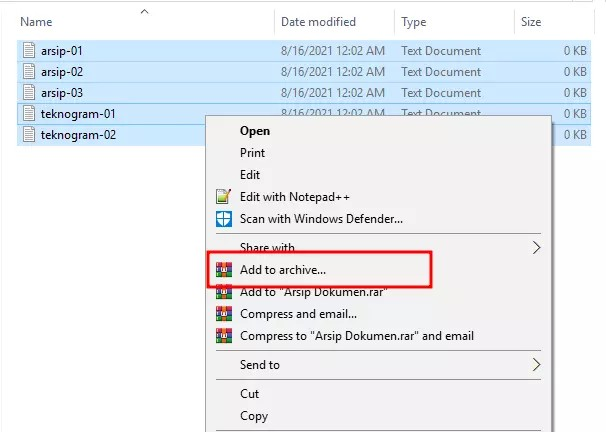
- Nanti muncul opsi WinRAR, ada beberapa pilihan kayak:
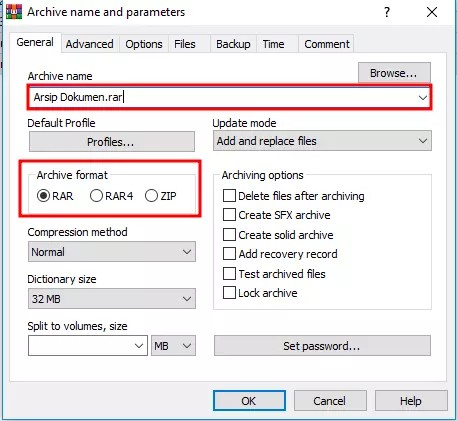
- Add to Archive → Buat ngatur setting-an sebelum file jadi RAR/ZIP, termasuk kasih password.
- Add to “namafile.rar” → Lebih simple, langsung bikin RAR tanpa setting ribet.
Nah kalo lo mau lebih secure, pilih opsi Add to Archive terus masukin password. Jadi kalo ada orang coba buka tanpa izin, dijamin ga bisa.
Setelah itu, tunggu bentar. File RAR/ZIP lo bakal nongol di direktori yang sama. Mantap kan gaes?
3. Menggunakan Aplikasi WinZip
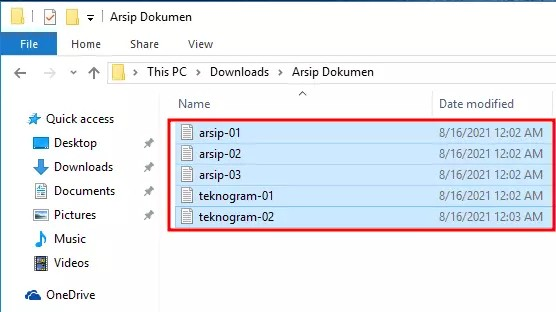
Selain WinRAR, ada juga aplikasi WinZip. Bedanya, WinZip cuma bisa bikin file ZIP aja, ga bisa bikin RAR. Tapi tetep worth it kalo lo cuma butuh ZIP doang.
Caranya juga gampang banget:
- Download dan install aplikasi WinZip di komputer lo.
- Siapin folder yang isinya file-file yang mau dijadiin ZIP.
- Klik kanan folder itu, pilih opsi WinZip.
- Nah, nanti bakal muncul beberapa pilihan, misalnya:
- Add/Move to Zip File → Buat bikin file ZIP baru.
- Add to namafile.zip → Langsung jadi file ZIP dengan nama folder lo.
- Create a Split Zip File → Bikin file ZIP yang dipecah jadi beberapa bagian. Cocok kalo file lo terlalu gede.
- Zip and E-Mail → Langsung bikin ZIP dan kirim lewat email.
Lo tinggal pilih sesuai kebutuhan. Kalo cuma butuh praktis, pake Add to namafile.zip aja. Dalam hitungan detik, file ZIP udah jadi.
Kelebihan & Kekurangan Tiap Cara
Biar ga bingung, gue kasih rangkuman singkat nih gaes:
- Compressed (Zipped) Folder (Bawaan Windows)
✔ Gampang banget, ga perlu install aplikasi tambahan.
✘ Cuma bisa bikin ZIP, ga bisa kasih password. - WinRAR
✔ Bisa bikin ZIP & RAR.
✔ Bisa kasih password biar lebih aman.
✔ Bisa ngatur ukuran file arsip.
✘ Aplikasi tambahan, harus install dulu. - WinZip
✔ Punya banyak fitur tambahan kayak split file & langsung email.
✘ Cuma bisa bikin ZIP.
✘ Ada beberapa fitur yang harus bayar buat full version.
Tips Biar File ZIP/RAR Lo Lebih Optimal
Nah gaes, selain tau cara bikinnya, ada juga trik biar hasilnya lebih mantap:
- Kumpulin file sesuai kategori – Misalnya folder kerjaan, folder foto, folder musik. Jadi pas lo butuh ga bingung nyari.
- Gunakan password buat file penting – Jangan sampe file pribadi lo bocor cuma gara-gara ga dikunci.
- Pake nama file yang jelas – Jangan kasih nama “dokumen1.zip”, mending kasih nama kayak “Laporan-Kuliah.zip” biar gampang dikenalin.
- Gunakan fitur split (pecah file) – Kalo file lo gede banget, misalnya film atau game, pake opsi split jadi beberapa bagian biar gampang dipindahin atau diupload.
Nah gaes, itu tadi cara super gampang bikin file ZIP atau RAR di komputer/laptop. Bisa pake fitur bawaan Windows, bisa pake WinRAR, atau bisa juga pake WinZip. Tinggal pilih aja mana yang paling cocok buat kebutuhan lo.
Intinya, bikin file ZIP/RAR tuh bikin hidup lo lebih gampang: penyimpanan lebih lega, file lebih aman, dan semua jadi lebih rapi. Jadi mulai sekarang, jangan biarin file lo berantakan lagi. Coba deh praktekin salah satu cara di atas, dijamin hidup lo bakal lebih terorganisir.
Semoga tips ini bermanfaat buat lo semua, gaes! Kalau lo punya trik lain buat ngatur file biar lebih gampang, share juga ya. Siapa tau bisa bantu temen-temen yang lain.
Terus pantengin techjak buat tips keren lainnya. Salam teknologi!