

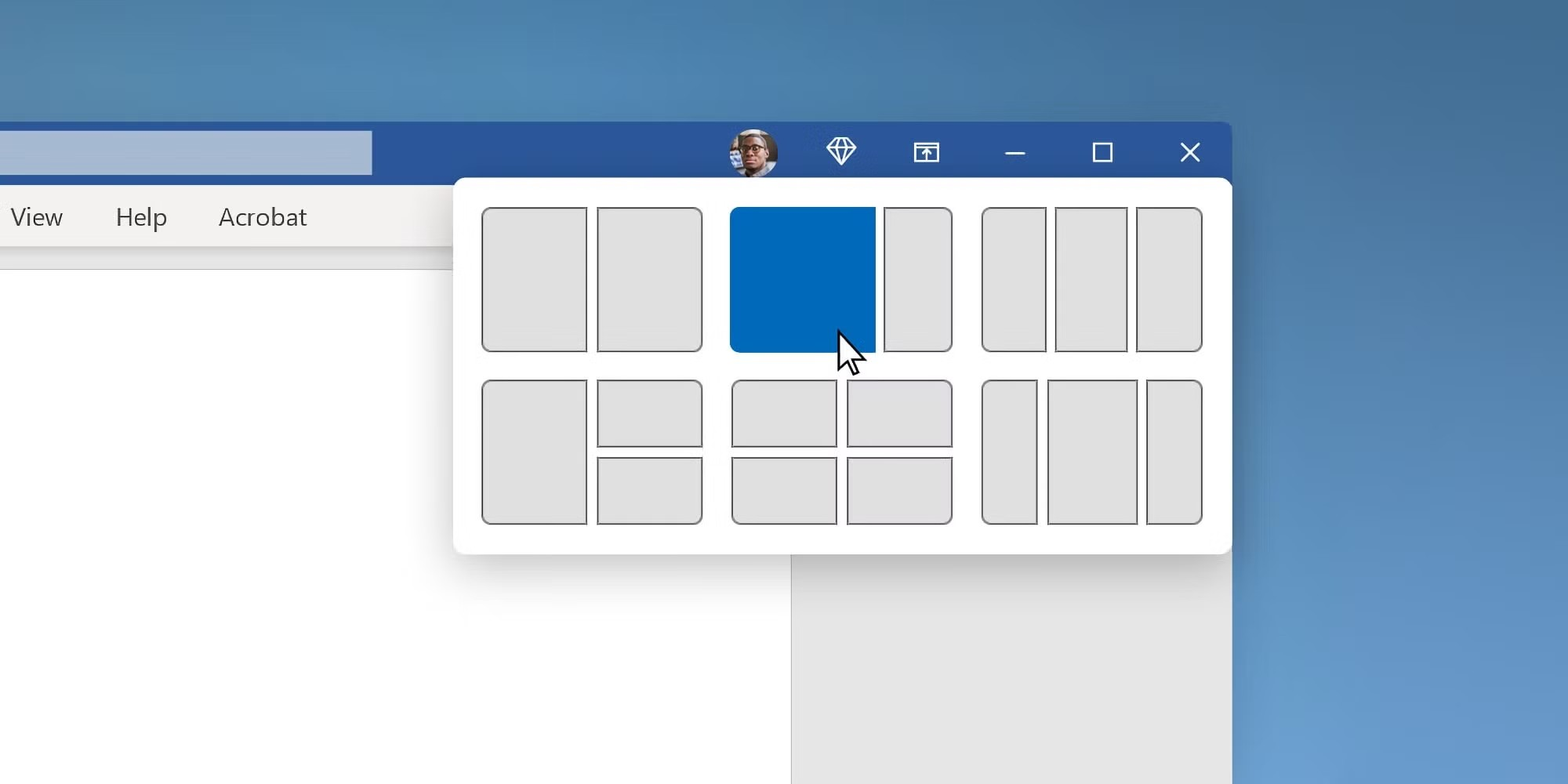
Yo, gaes! Lo pasti udah sering denger atau bahkan ngalamin sendiri kan soal fitur baru di Windows 11 yang namanya Snap Layout? Jadi gini, Snap Layout itu fitur bawaan Windows 11 yang gunanya biar lo gampang ngatur jendela aplikasi. Misalnya lo lagi buka browser, sambil buka Word, sama Spotify, nah si Snap Layout bakal kasih lo pilihan layout buat naro jendela-jendela itu biar rapi.
Cara kerjanya simpel, begitu lo arahkan mouse ke tombol maximize, muncul tuh opsi-opsi layout kece. Tinggal klik, dan bum! Jendela langsung rapi sesuai pilihan lo. Kedengeran praktis banget kan?
Tapi nih, nggak semua orang suka sama fitur ini, gaes. Ada sebagian dari lo yang malah ngerasa Snap Layout bikin ribet. Kayak lagi buru-buru mau maximize, eh malah nongol pilihan layout yang bikin lo kesel. Kalau lo salah satunya, tenang aja! Di sini gua kasih cara matikan Snap Layout di Windows 11 dengan gampang tanpa bikin lo pusing tujuh keliling.


Kenapa Ada Fitur Snap Layout, Sih?
Sebelum masuk ke step-by-step, mending gua jelasin dikit dulu deh. Microsoft bikin Snap Layout biar multitasking lo makin gampang. Bagi sebagian orang, fitur ini tuh life saver banget. Lo bisa kerja barengan sambil nonton YouTube, bisa bikin catatan sambil scroll medsos, semua rapi jali tanpa perlu ngatur ukuran jendela manual.
Tapi balik lagi, tiap orang punya gaya kerja beda. Ada lo yang ngerasa ini membantu, tapi ada juga gaes yang malah terganggu karena sering nggak sengaja kepencet. Jadi kalo menurut lo Snap Layout lebih bikin ribet daripada manfaat, fix banget lo perlu tau cara matiin.
Metode 1: Lewat Settings Windows
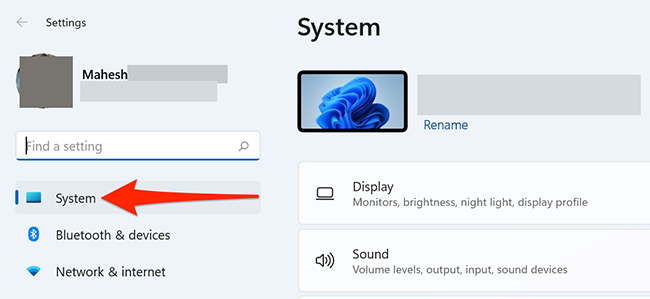
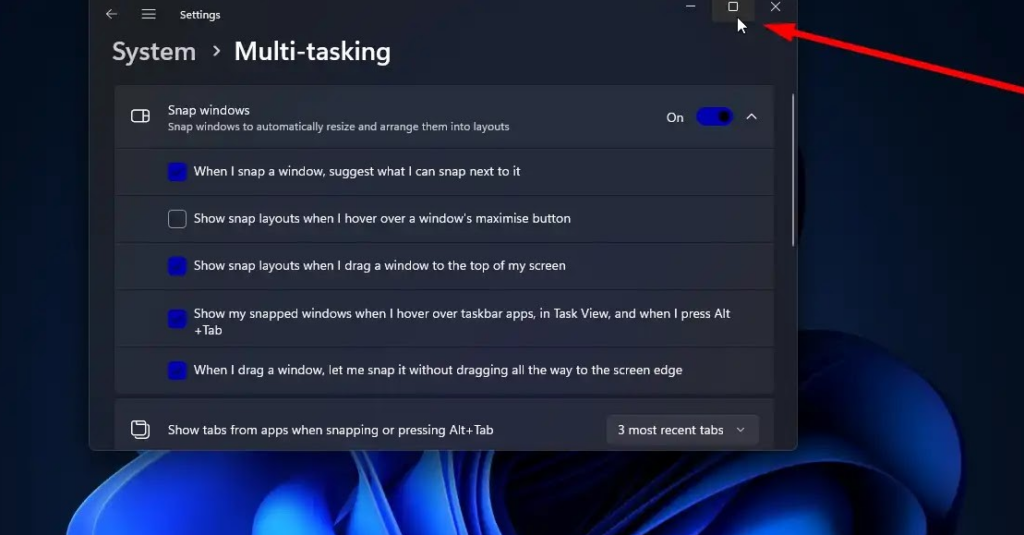
Cara paling gampang dan no ribet buat matiin Snap Layout ya lewat menu Settings bawaan Windows. Nih gua kasih step by step biar lo nggak nyasar:
- Buka Settings – Caranya tinggal pencet tombol Windows + I di keyboard lo, otomatis kebuka deh jendela Settings.
- Pilih System – Di panel sebelah kiri, klik menu System.
- Masuk ke Multitasking – Scroll dikit sampe nemu tab Multitasking.
- Atur Snap Windows – Nah di situ ada opsi Snap Windows. Klik aja.
- Hilangkan Centang – Lo bakal lihat pilihan “Show snap layouts when I hover over a window’s maximize button”. Hilangin centangnya.
- (Opsional) – Ada juga pilihan “Show snap layouts that the app is part of when I hover over the taskbar buttons”. Kalo lo pengen full bebas dari Snap Layout, uncheck juga yang ini.
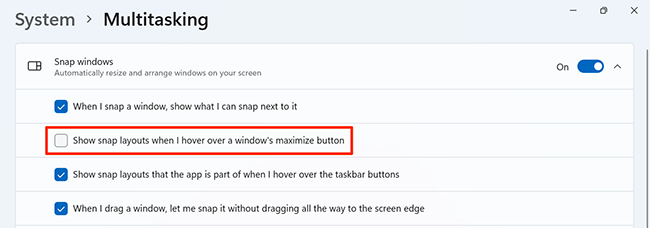
Selesai deh, gaes! Sekarang Snap Layout udah nggak bakal gangguin lo lagi.
Oh iya, kalo suatu saat lo berubah pikiran terus pengen aktifin lagi, gampang kok. Tinggal ulangin langkah di atas terus centang lagi opsi Snap Layout.
Metode 2: Edit Registry (Level Advance Buat Gaes yang Berani)
Nah kalo cara pertama masih nggak ngaruh atau lo tipe orang yang suka ngutak-ngatik dalemannya Windows, bisa pake cara kedua: edit Registry. Tapi inget ya, cara ini agak ribet dan butuh hati-hati, soalnya salah dikit bisa bikin sistem lo error.
Step-nya begini:
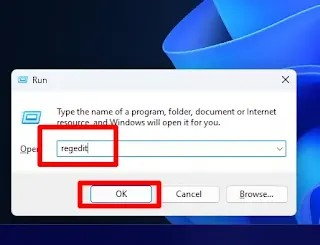
- Buka Run – Tekan tombol Windows + R di keyboard.
- Ketik Regedit – Lalu tekan Enter, nanti kebuka jendela Registry Editor.
- Arahkan ke Direktori Ini –
- HKEY_CURRENT_USER > SOFTWARE > Microsoft > Windows > CurrentVersion > Explorer > Advanced
- Bikin Value Baru – Klik kanan folder Advanced, pilih New > DWORD (32-bit) Value.
- Kasih Nama EnableSnapAssistFlyout – Biar gampang dikenalin.
- Ubah Value Data Jadi 0 – Klik 2x value yang lo buat, trus ubah angka di Value data jadi:
- 0 = Snap Layout mati total
- 1 = Snap Layout nyala lagi
Tinggal klik OK, restart Windows lo, dan taraaa Snap Layout resmi nonaktif.
Perbandingan Kedua Cara
Biar makin jelas, gua kasih perbandingan singkat:
- Settings Windows: Cara paling gampang, cocok buat lo yang males ribet. Tinggal klik-klik doang.
- Registry: Cara advance, biasanya dipake kalo cara pertama nggak jalan. Cocok buat lo yang doyan eksperimen sama sistem.
Intinya, dua-duanya ampuh buat bikin Snap Layout angkat kaki dari layar lo.
Worth It Nggak Sih Dimatiin?
Nah ini balik lagi ke kebutuhan lo, gaes. Kalau lo tipe orang yang kerja multitasking, Snap Layout sebenernya bisa bantu banget. Tapi kalau lo lebih nyaman cara lama (resize manual), mending dimatiin aja biar nggak ganggu.
Gua pribadi sih ngerasa fitur ini keren, tapi emang ada momen di mana rada ngeselin. Misalnya lagi buru-buru maximize, eh malah keluar kotak pilihan layout. Yaudah deh, gua matiin aja biar fokus kerja.
Tips Buat Gaes Semua
- Jangan asal ngutak-ngatik Registry kalo lo belum yakin. Lebih aman pake cara Settings aja.
- Kalau lo sering gonta-ganti kerjaan, bisa juga aktifin Snap Layout cuma pas lagi butuh.
- Jangan lupa restart laptop/PC lo abis matiin lewat Registry biar perubahan langsung kepake.
So, gitu gaes cara gampang banget buat matikan Snap Layout di Windows 11. Lo bisa pilih lewat Settings Windows (cara simple) atau lewat Registry (cara advance). Dua-duanya work dan bisa bikin pengalaman pakai Windows 11 jadi lebih sesuai gaya lo.
Fitur Snap Layout sebenernya dibuat biar kerjaan multitasking lebih rapi dan gampang, tapi kalo lo ngerasa fitur ini malah bikin ribet, nggak ada salahnya buat dimatiin. Ingat, Windows itu fleksibel, tinggal lo yang pilih mau fitur mana yang cocok dipake sehari-hari.
So, udah siap nyobain cara ini gaes? Coba deh, siapa tau setelah dimatiin lo jadi lebih nyaman kerja atau main di laptop/PC. Jangan lupa share ke temen-temen lo biar mereka juga tau cara gampangnya.
Terus pantengin techjak buat tips keren lainnya. Salam teknologi!